

Commander un GED Alfresco
- Étape 1 : Accéder au portail Orange Cloud
- Étape 2 : Sélectionner votre offre GED Alfresco
- Étape 3 : Choisir ou enregistrer votre nom de domaine
- Étape 4 : Configurer votre GED Alfresco
- Étape 5 : Valider votre commande
- Étape 6 : Page d’inscription
- Étape 7 : Procéder au paiement
Étape 1 : Accéder au portail Orange Cloud
- Rendez-vous sur le site officiel www.cloud.orange.ci.
- Passez le curseur sur l’onglet « Orange Cloud » dans le menu principal.
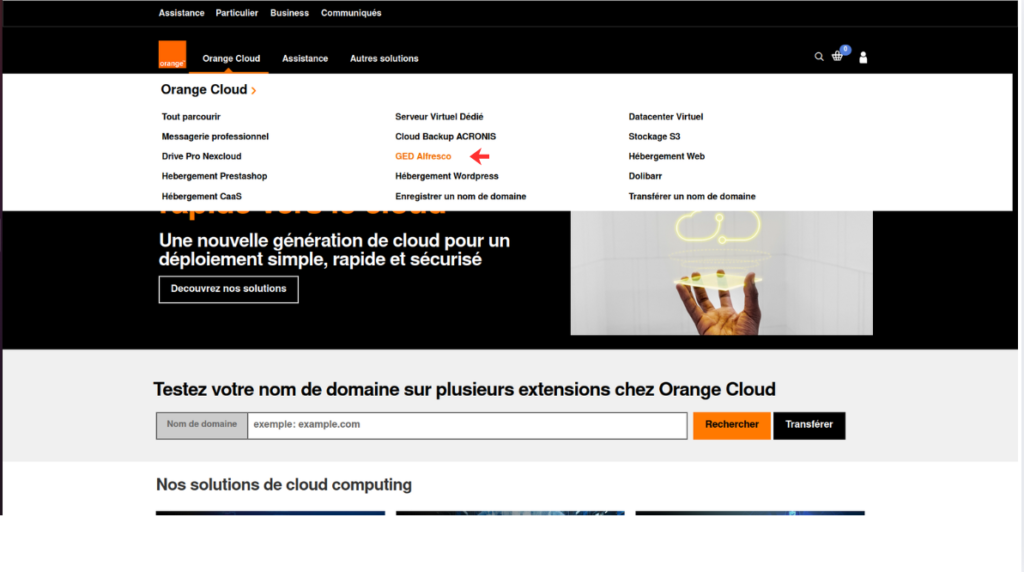
Vous pouvez aussi cliquer sur Decouvrez nos solutions pour vous rendre sur la section des produits et services.

→ Vous serez redirigé vers la page de présentation du produit “GED Alfresco” et de ses offres.
Étape 2 : Sélectionner votre offre GED Alfresco
- Parcourez les formules disponibles.
- Cliquez sur le bouton « En savoir plus » sous l’offre qui vous intéresse.
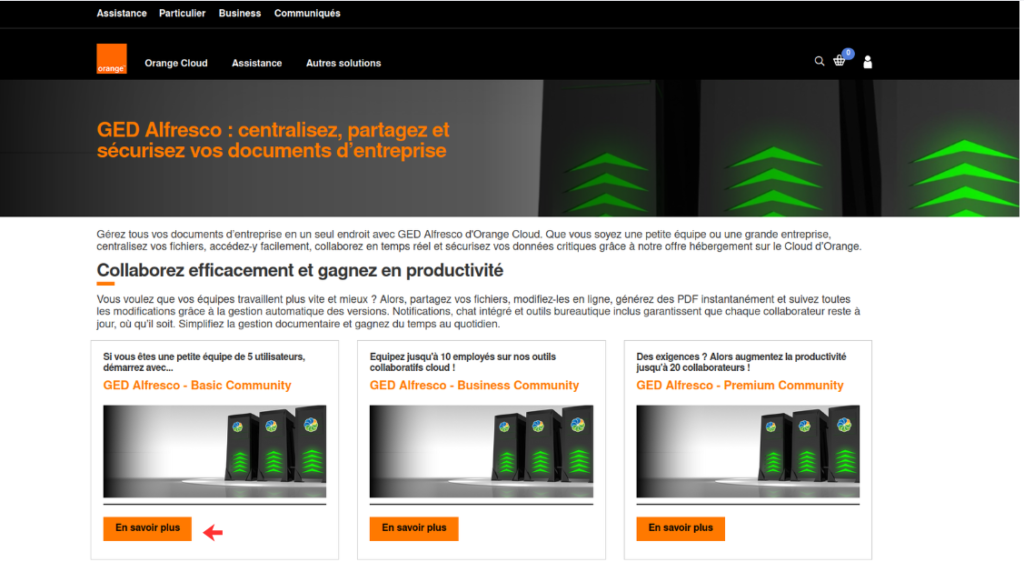
→ Vous accédez à la page détaillée de la formule choisie.
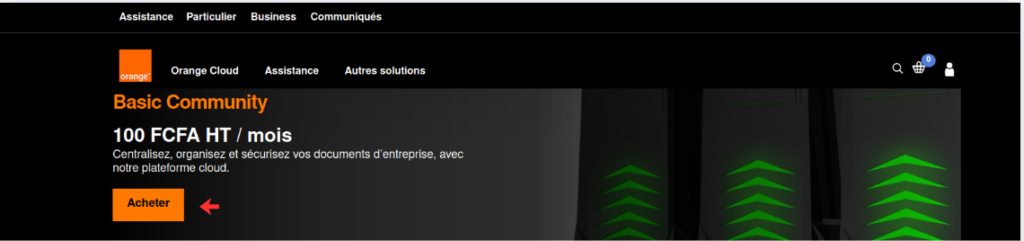
3. Cliquez ensuite sur « Acheter » pour lancer la commande.
Étape 3 : Choisir ou enregistrer votre nom de domaine
- Vous serez dirigé vers la page « Choisissez un nom de domaine ».
- Saisissez votre nom de domaine existant ou cliquez sur « Enregistrer un nom de domaine » pour en acheter un nouveau.
- Cliquez sur « Vérifier la disponibilité » afin de confirmer le nom de domaine choisi.
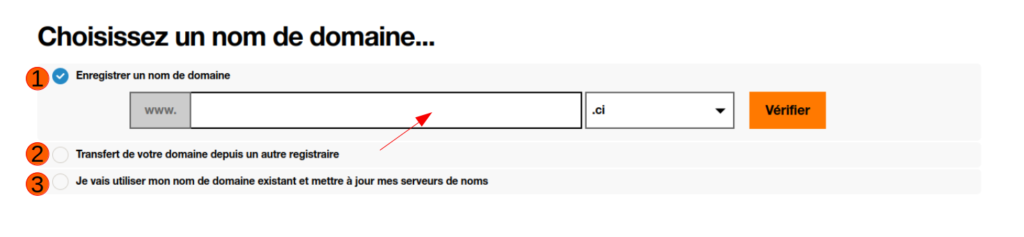
→ Après validation, vous serez redirigé vers la page “Configurer votre GED Alfresco”.
Étape 4 : Configurer votre GED Alfresco
- Sélectionnez votre cycle de facturation (mensuel ou annuel).
- Cliquez sur « Continuer » pour valider la configuration.
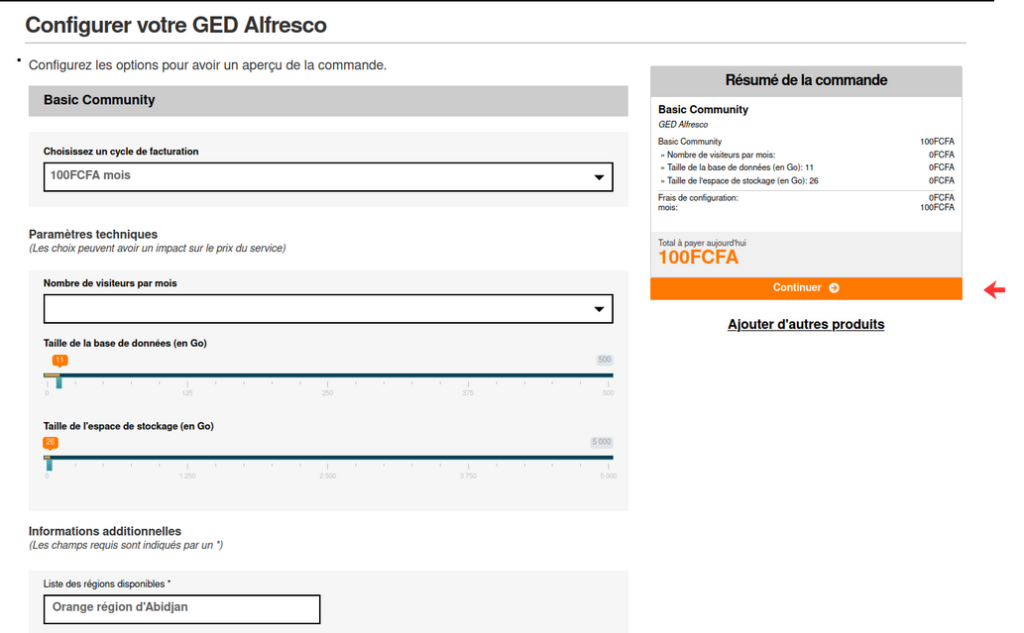
→ Vous serez redirigé vers la page “Panier”.
Étape 5 : Valider votre commande
- Vérifiez les informations affichées dans votre panier.
- Cliquez sur « Passer la commande » pour accéder à la page de commande.
- Si vous souhaitez ajouter d’autres produits, cliquez sur « Ajouter d’autres produits ».
→ Vous serez redirigé vers la page des solutions pour sélectionner un autre service.
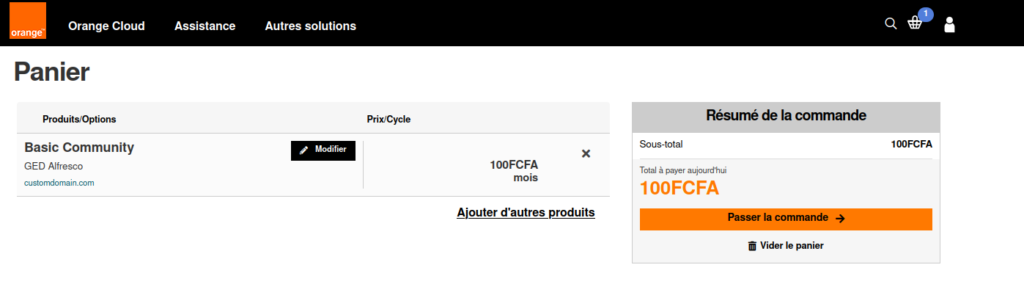
4. Ensuite poursuivez vers l’étape d’inscription.
Étape 6 : Page d’inscription
Créer ou se connecter à votre compte:
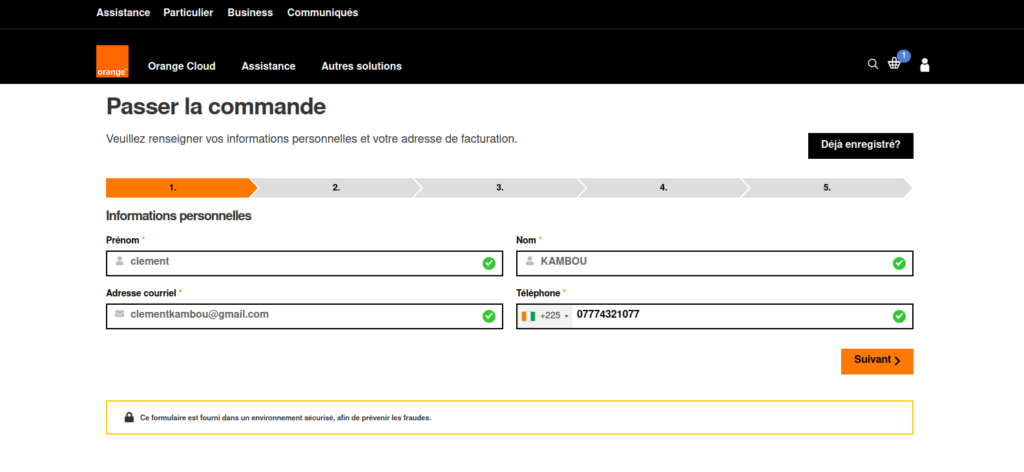
Si vous êtes un nouveau client :
- Remplissez les champs du formulaire dans l’ordre suivant :
- Informations personnelles
- Adresse de facturation
- Informations additionnelles (documents administratifs)
- Informations sur le propriétaire (choix de la passerelle de paiement)
- Sécurité du compte (création de votre login et mot de passe)
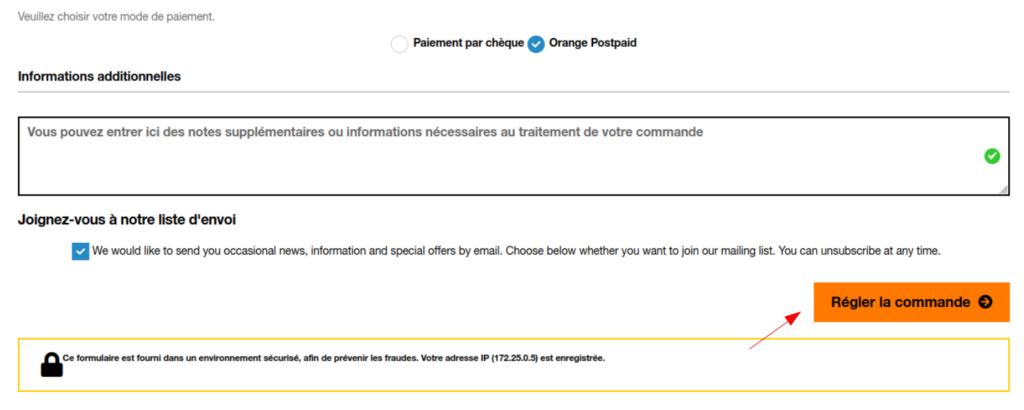
2. Cliquez sur « Régler la commande » pour accéder à l’interface de paiement.
Si vous êtes déjà client :
- Cliquez sur « Déjà enregistré ? » pour vous authentifier.
- Sélectionnez votre mode de paiement, puis cliquez sur « Régler la commande ».
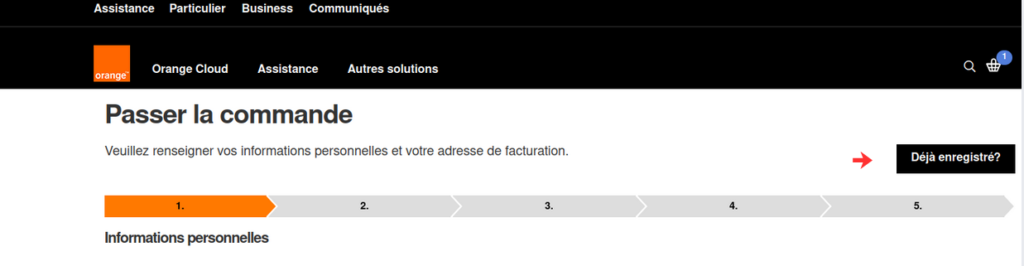
Ensuite vous selectionnez votre mode de paiement puis cliquez sur Régler la commande.
Étape 7 : Procéder au paiement
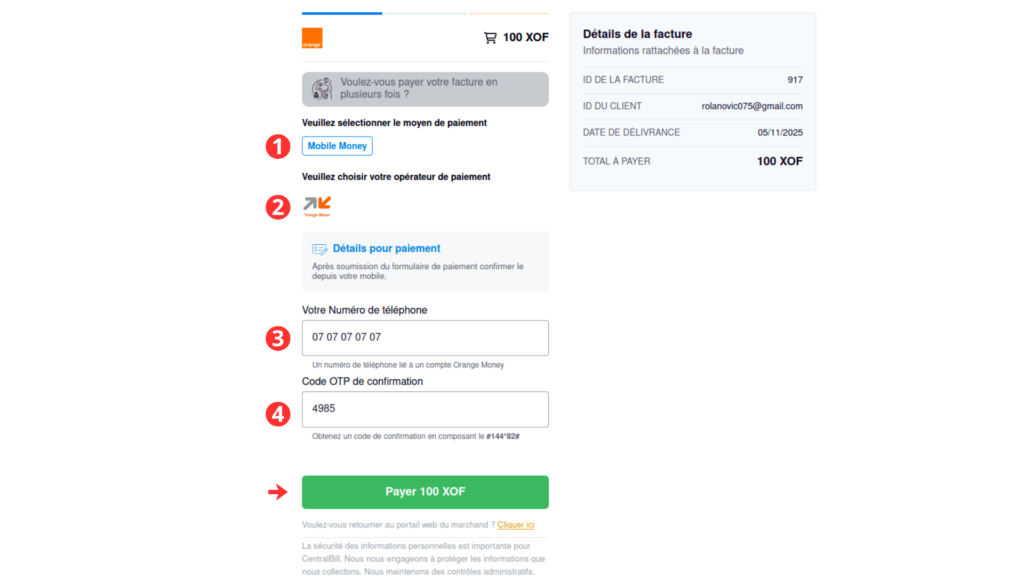
- Sélectionnez le mode et l’opérateur de paiement souhaité.
- Sélectionnez votre opérateur de paiement.
- Entrez votre numéro de téléphone Orange.
- Composez la syntaxe USSD indiquée pour recevoir votre OTP de paiement.
- Cliquez enfin sur « Payer … XOF » pour finaliser la transaction.
Une fois le paiement validé, votre espace GED Alfresco est automatiquement créé.
Vous recevrez un e-mail de confirmation contenant vos identifiants d’accès et les informations de connexion à votre plateforme.